이력서 PDF와 DOCX, 어떤 파일로 제출해야 할까요?
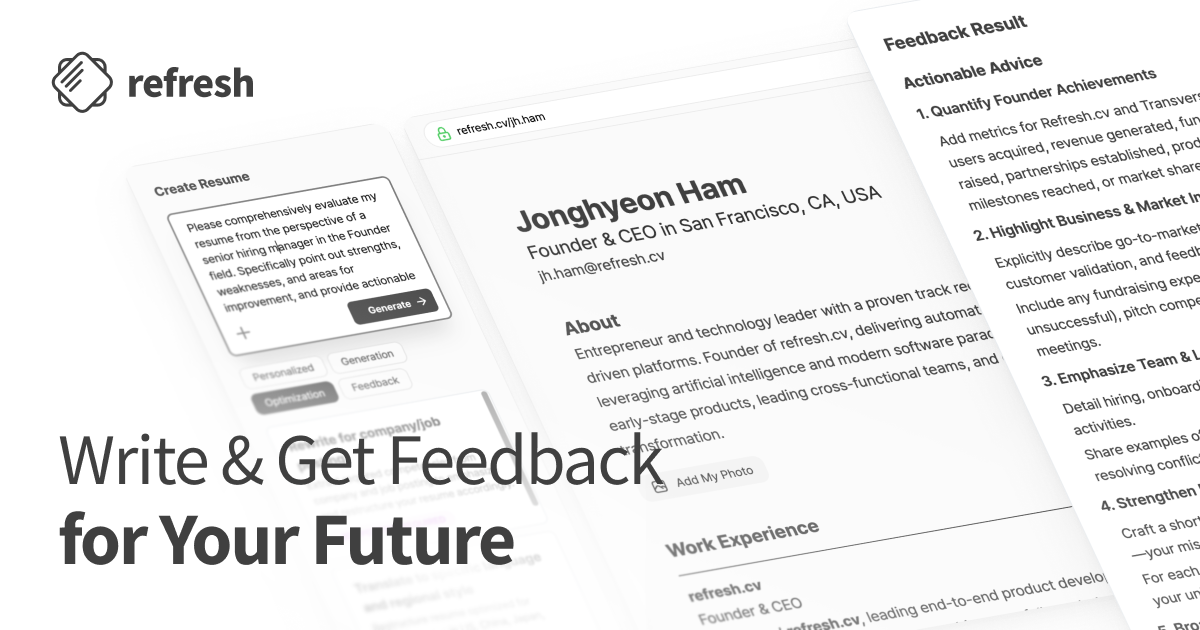
먼저 공고의 요구사항·ATS 키워드를 이력서의 표현 및 실제 경험 근거와 대조하고, 근거가 있는 내용을 공고에 맞게 수정합니다. 그다음 제출 파일을 점검하세요. 이력서 제출 형식이 지정돼 있으면 그 안내를 따릅니다. PDF와 DOCX를 모두 허용한다면 확장자만으로 우열을 정하지 말고, 최종 파일의 텍스트와 배치를 확인해 선택하세요. 공고에 맞게 내용을 다듬는 작업과 제출 파일이 읽히는지 점검하는 작업은 구분해야 합니다.
공고와 지원 화면에서 제출 조건부터 확인합니다
먼저 공고의 제출 서류 항목과 실제 업로드 화면을 함께 읽으세요. 다음 기준으로 선택하면 됩니다.
| 안내 상황 | 선택과 다음 행동 |
|---|---|
| PDF 또는 DOCX를 지정함 | 지정 형식으로 저장하고 업로드 화면에서도 허용하는지 확인합니다. |
| 지원 화면에만 파일 제한이 있음 | 표시된 허용 확장자와 용량 조건을 따릅니다. |
| PDF와 DOCX를 모두 허용함 | 최종 파일의 텍스트와 배치를 점검해 선택합니다. |
| 공고와 업로드 화면의 안내가 충돌함 | 공고에 적힌 문의처로 제출 형식과 경로를 확인합니다. |
지정 양식이 있다면 확장자뿐 아니라 작성 항목도 확인하세요. 안내가 충돌할 때는 “공고에는 PDF로 안내돼 있지만 업로드 화면은 DOCX만 허용합니다. 어떤 형식과 경로로 제출하면 될까요?”처럼 상황을 구체적으로 물어보면 됩니다.
파일 첨부, 정보 추출, 공고 적합도는 다릅니다
PDF라는 이유만으로 정확히 읽힌다고 보장할 수는 없습니다.
판단할 때는 서로 다른 작업을 구분하세요.
- 파일 첨부: 지원 화면에서 파일이 접수됐는지 확인합니다.
- 정보 추출(파싱): 파일에서 이름·연락처·경력 정보를 읽어 입력 항목으로 옮기는 과정입니다.
- 공고 적합도 점검: 요구하는 경험과 기술이 이력서에 근거와 함께 담겼는지 살핍니다.
Greenhouse는 파싱 실패 도움말에서 정보 추출에 실패해도 파일은 후보자에게 첨부될 수 있으며, 이때 담당자가 정보를 수동 입력해야 한다고 설명합니다. 즉, 첨부 완료와 정보 추출 성공은 같은 뜻이 아닙니다. 추출 성공 여부만으로 공고 요건 충족 여부를 판단해서도 안 됩니다.
이 안내는 Greenhouse의 작동 사례입니다. 모든 국내 채용 시스템이 같은 방식으로 처리한다고 일반화하지 않습니다.
PDF는 텍스트를, DOCX는 최종 배치까지 확인합니다
PDF를 열어 이름과 경력 문장 일부를 선택해 보세요. 선택한 내용을 메모장에 붙여 넣어 회사명·직무·기간이 어떤 순서로 나오는지 살펴보는 것도 준비 단계의 점검 방법입니다. 다만 글자 선택이나 복사가 된다는 사실만으로 실제 지원 시스템의 정확한 추출을 보장하지는 않습니다.
DOCX도 확장자만 보고 점검을 끝내지 마세요. Greenhouse는 문서 구성에 따른 추출 문제로 복잡한 표·머리말·꼬리말, 다단 배치, 불명확한 섹션 구분 등을 안내합니다. 이름과 연락처가 머리말·꼬리말·텍스트 상자에 있는 경우도 포함합니다.
이를 참고해 최종 파일에서 다음을 확인하세요.
- 이름과 연락처를 본문에서 쉽게 찾을 수 있습니까?
- 경력·학력·기술의 제목과 내용이 명확히 구분됩니까?
- 표나 다단 구성을 줄여도 같은 경력을 전달할 수 있습니까?
- 문장이 잘리거나 경력 항목이 어긋나지 않았습니까?
이는 복잡한 디자인이면 반드시 탈락한다는 규칙이 아닙니다. 불필요한 구조를 줄이고, 제출할 파일 자체를 확인하기 위한 기준입니다.
가상 사례: 같은 경력으로 제출 파일을 고르는 과정
고객 문의를 유형별로 정리하고 운영팀과 개선안을 논의한 지원자를 가정하겠습니다. 아래는 파일 선택을 설명하기 위한 가상 사례이며, 형식별 성능 실험이나 실제 지원 결과가 아닙니다.
PDF만 제출하라는 경우
편집 원본에서 PDF로 저장한 뒤 그 파일을 다시 엽니다. 연락처와 경력 문장이 보이는지, 글자를 선택할 수 있는지 확인합니다. 문제가 보이면 원본을 수정하고 다시 저장하세요. DOCX가 익숙하다는 이유로 지정 형식을 바꾸지는 않습니다.
DOCX만 제출하라는 경우
DOCX로 저장하고 해당 파일의 본문과 배치를 확인합니다. 연락처가 머리말에만 있다면 본문에 배치하는 방식도 검토하세요. PDF에서 보기 좋았다는 사실을 DOCX의 점검 결과로 대신하지 않습니다.
둘 다 허용하지만 PDF 글자가 선택되지 않는 경우
그 PDF를 바로 제출하기보다 편집 가능한 원본으로 돌아가 텍스트가 유지되도록 다시 내보내고 확인하세요. 다시 만든 PDF에서도 점검이 어렵다면, 허용된 DOCX 파일을 열어 내용과 구조를 확인한 뒤 선택할 수 있습니다.
형식을 바꾸는 과정에서는 담당 업무와 근무 기간이 원본과 같은지도 대조합니다. 위 지원자의 ‘문의 유형 정리’ 문장이 빠지거나 다른 회사의 경력 아래로 옮겨지지 않았는지 살펴보세요. 선택 기준은 어느 확장자가 더 높은 평가를 받으리라는 추측이 아니라 제출 조건과 최종 내용입니다.
파일을 바꾸기 전에 공고에 맞는 내용을 확정합니다
파일이 읽히는 문제와 경력 내용의 문제는 따로 해결해야 합니다. refresh.cv는 공고 요구사항·ATS 키워드와 이력서의 표현 및 경험 근거를 대조하도록 돕습니다. 키워드와 관련 경험을 함께 확인하고, 근거가 있는 문장에 공고의 직무 언어를 반영하세요.
앞의 가상 지원자가 ‘고객 문의 분석’과 ‘SQL’을 요구하는 공고에 지원한다면 이렇게 나눠 볼 수 있습니다.
- 키워드와 근거가 모두 있음: 문의 분석이라는 표현과 수행 내용이 있다면 담당 범위가 정확한지 확인합니다.
- 경험은 있지만 표현이 없음: 문의를 유형화한 일이 공고의 분석 업무와 맞는지 확인하고, 실제로 한 일을 구체화합니다.
- 키워드와 경험이 모두 없음: SQL 사용 경험이 없다면 사용 기술로 추가하지 않습니다. 문의 정리 경험을 SQL 역량으로 바꿔 쓰지도 않습니다.
문장의 구체성·성과·표현·문법을 보는 이력서 품질과 특정 공고의 키워드 적합도는 별개입니다. 이 점검을 고용주의 실제 ATS 결과나 제출 파일의 파싱 성공, 합격 가능성으로 해석하지 마세요.
제출 직전에는 첨부 파일과 입력 정보를 대조합니다
Greenhouse는 일부 정보만 추출된 경우에도 수동 수정과 확인이 필요할 수 있다고 설명합니다. 이는 앞서 인용한 담당자용 도움말의 설명이지, 모든 지원 화면에 같은 확인 기능이 있다는 뜻은 아닙니다.
지원자에게 자동 입력 항목이 보인다면 최종 파일과 직접 대조하세요. 이름·이메일·전화번호가 맞는지, 회사명·직무명·근무 기간이 뒤섞이거나 빠지지 않았는지 확인합니다. 마지막으로 실제 첨부한 파일이 수정 전 버전은 아닌지, 지정 형식·양식·용량 조건을 지켰는지 살펴보세요.
refresh.cv에서 공고와 실제 경험을 대조해 내용을 확정한 뒤, 지정 형식으로 저장하세요. 제출 화면에서는 최종 파일과 입력 정보를 한 번 더 확인하면 됩니다.
0
Get new posts by email
Subscribe to get new articles on resumes, interviews, career moves, and career growth.