履歴書・職務経歴書はPDFとDOCXのどちらで提出する?
提出形式の指定があれば、その案内に従います。PDFとDOCXの両方が認められている場合は、拡張子だけで優劣を決めず、提出するファイルの文字とレイアウトを確認して選びましょう。
その前に、求人の要件・ATSキーワードを、履歴書や職務経歴書の表現と実際の経験の裏付けに照らし合わせます。事実に基づいて内容を求人に合わせてから、提出ファイルを点検してください。内容を求人に合わせる作業と、ファイルが読み取れるかを確認する作業は別です。
求人と応募画面で提出条件を確認する
まず、求人の提出書類欄と実際のアップロード画面を両方確認します。
| 案内の状況 | 選び方と次の行動 |
|---|---|
| PDFまたはDOCXが指定されている | 指定の形式で保存し、応募画面でも受け付けられるか確認します。 |
| 応募画面にだけファイル制限がある | 表示されている拡張子と容量の条件に従います。 |
| PDFとDOCXの両方が認められている | 最終ファイルの文字とレイアウトを確認して選びます。 |
| 求人とアップロード画面の案内が食い違う | 求人に記載された問い合わせ先に、提出形式と提出方法を確認します。 |
指定の様式がある場合は、拡張子だけでなく記入項目も確認してください。案内が食い違う場合は、「求人ではPDFと案内されていますが、アップロード画面ではDOCXしか選べません。どの形式で、どこから提出すればよいでしょうか」のように、状況を具体的に伝えます。
ファイルの添付、情報の読み取り、求人との適合度は別
PDFであるという理由だけで、正確に読み取られるとは限りません。次の作業を分けて考えましょう。
- ファイルの添付: 応募画面でファイルが受け付けられたかを確認します。
- 情報の読み取り(パース): ファイルから氏名・連絡先・職歴などを読み取り、入力欄に移す処理です。
- 求人との適合度の確認: 求められる経験やスキルが、裏付けとともに書かれているかを確認します。
Greenhouseは、履歴書の解析に失敗する場合のヘルプで、情報を抽出できなくてもファイル自体は候補者情報に添付される場合があり、その際は担当者による手動入力が必要になると説明しています。添付完了と情報の読み取り成功は、同じ意味ではありません。また、読み取りに成功したかどうかだけで、求人要件を満たしているかを判断することもできません。
これはGreenhouseの動作例です。韓国の採用システムすべてが同じ方法で処理するという説明ではなく、日本の応募先にそのまま当てはめることもできません。
PDFは文字を、DOCXは最終レイアウトも確認する
PDFを開き、氏名や職歴の文章の一部を選択してみてください。選択した内容をテキストエディターに貼り付け、会社名・職種・在籍期間がどの順序で出てくるかを見ることも、提出前の点検方法です。ただし、文字を選択・コピーできるだけで、実際の応募システムが正確に読み取れると保証されるわけではありません。
DOCXも、拡張子を確認するだけで点検を終えないでください。Greenhouseは、文書構成による読み取りの問題として、複雑な表、ヘッダー・フッター、段組み、不明確なセクション分けなどを挙げています。氏名や連絡先がヘッダー・フッター・テキストボックスに入っている場合も含まれます。
これを参考に、提出するファイルで次の点を確認します。
- 氏名と連絡先を本文ですぐに見つけられますか。
- 職歴・学歴・スキルの見出しと内容が明確に分かれていますか。
- 表や段組みを減らしても、同じ経歴を伝えられますか。
- 文章が途中で切れたり、職歴の項目がずれたりしていませんか。
複雑なデザインなら必ず不採用になる、というルールではありません。不要な構造を減らし、実際に提出するファイルを確認するための基準です。
仮の例:同じ経歴で提出ファイルを選ぶ
顧客からの問い合わせを種類別に整理し、運用チームと改善案を話し合った応募者を想定します。以下はファイルの選び方を説明するための仮の例です。形式別の性能試験や、実際の応募結果ではありません。
PDFのみ指定されている場合
編集用の元ファイルからPDFで保存し、そのPDFを開き直します。連絡先と職歴の文章が表示されているか、文字を選択できるかを確認してください。問題があれば元ファイルを修正し、保存し直します。DOCXに慣れているという理由で、指定形式を変えないようにしましょう。
DOCXのみ指定されている場合
DOCXで保存し、そのファイルの本文とレイアウトを確認します。連絡先がヘッダーにしかない場合は、本文に置く方法も検討してください。PDFで見やすかったことを、DOCXの点検の代わりにはできません。
両方使えるが、PDFの文字を選択できない場合
そのまま提出するのではなく、編集可能な元ファイルに戻り、文字情報が保持される形で書き出し直して確認します。作り直したPDFでも点検が難しい場合は、許可されているDOCXを開き、内容と構造を確認したうえで選ぶことができます。
形式を変える際は、担当業務と在籍期間が元の内容と一致しているかも照合してください。この例なら、「問い合わせを種類別に整理した」という文章が消えたり、別の会社の職歴の下に移ったりしていないかを確認します。選択の基準は、どちらの拡張子が高く評価されそうかという推測ではなく、提出条件と最終的な内容です。
形式を変える前に、求人に合わせた内容を確定する
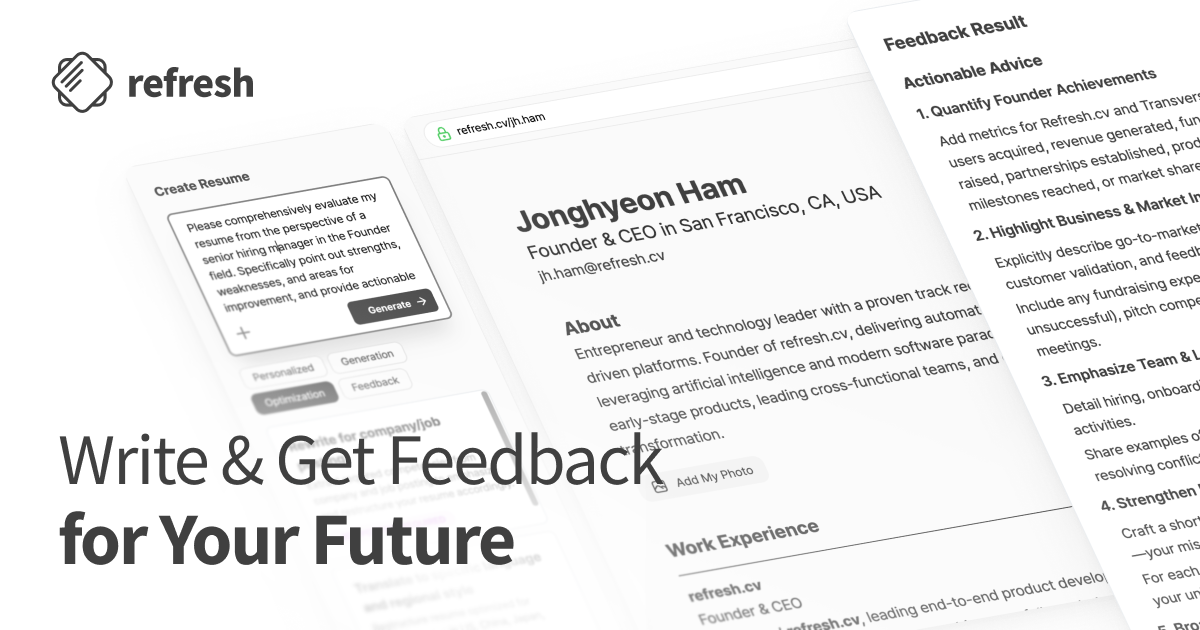
ファイルの読み取りと経歴の内容は、別々に点検します。refresh.cvは、求人の要件・ATSキーワードと、履歴書や職務経歴書の表現・経験の裏付けを照らし合わせるためのツールです。キーワードと関連する経験を一緒に確認し、事実に基づく文章に求人の職務表現を反映しましょう。
先ほどの仮の応募者が、「顧客問い合わせの分析」と「SQL」を求める求人に応募するなら、次のように分けて考えます。
- キーワードも経験の裏付けもある場合: 問い合わせ分析という表現と実施内容が書かれているなら、担当範囲が正確かを確認します。
- 関連する経験はあるが、表現がない場合: 問い合わせを種類別に整理した仕事が求人の分析業務に合うかを確認し、実際に行った内容を具体化します。
- キーワードも経験もない場合: SQLの使用経験がなければ、使用スキルとして追加しません。問い合わせの整理経験を、SQLのスキルに置き換えて書くこともしません。
具体性・成果・表現・文法を見る書類の品質評価と、特定の求人に対するキーワードの適合度は別のものです。この点検を、応募先の実際のATS結果、提出ファイルの読み取り成功、採用される可能性として解釈しないでください。
提出直前に、添付ファイルと入力情報を照合する
Greenhouseは、同じ担当者向けヘルプで、一部の情報だけが読み取られた場合にも、手動での修正や確認が必要になることがあると説明しています。すべての応募画面に、同じ確認機能があるという意味ではありません。
自動入力された項目を応募者が確認できる場合は、最終ファイルと直接照合してください。提出前には、次の点を確認しましょう。
- 氏名・メールアドレス・電話番号が正しいかを確認します。
- 会社名・職種名・在籍期間に、取り違えや抜けがないかを確認します。
- 実際に添付したファイルが、修正前の版ではないかを確認します。
- 指定の形式・様式・容量条件を満たしているかを確認します。
refresh.cvで求人と実際の経験を照らし合わせて内容を確定し、指定形式で保存しましょう。応募画面では、最終ファイルと入力情報をもう一度確認してください。
0
Get new posts by email
Subscribe to get new articles on resumes, interviews, career moves, and career growth.